EspaceRezo

Astuces, utilitaires, tutoriels, jeux, vidéos… que du bon pour apprendre et se divertir !

Affichage des articles marqués optimiser

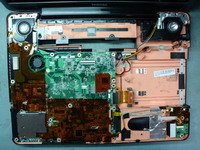
Mon Toshiba chez le garagiste !Depuis trois ans environ, j’ai un PC portable Toshiba Satellite P300 D. Ce n’est pas une bombe mais il est assez performant pour l’utilisation que j’en fais.

Au fil du temps, j’ai constaté qu’il faisait de plus en plus de bruit et que le clavier était très chaud. Ces dernières semaines, et ce malgré quelques essais de nettoyage avec mon aspirateur, c’était devenu insupportable et j’ai téléchargé SpeedFan pour contrôler la température du processeur : 75 °C en moyenne et plus de 85 °C en utilisation intensive !

Autant dire qu’à ce rythme, je risquais de le faire fondre !

Sur les forums, j’ai vu que d’autres utilisateurs de Toshiba avaient le même souci, insoluble à priori. En effet il n’y a pas de cache à démonter pour accéder facilement au processeur !

J’ai finalement décidé de le désosser en suivant ce tuto assez complet. Mais impossible d’atteindre le processeur et le ventirad sans tout démonter entièrement ! Trop risqué pour moi. J’ai tout remonté.

Mon Toshiba chez le garagiste !

J’ai donc adopté la méthode “garagiste”. Je me suis rendu chez quelqu’un qui possède un compresseur (du genre gonflage de pneu, peinture…) et un pistolet à air comprimé.

Au premier gros coup de soufflette par la grille latérale du pc, j’ai vu un nuage de poussière sortir par la grille située sous le processeur !

Attention tout de même : l’air expulsé par le compresseur est légèrement humide et il est donc préférable de laisser cette humidité s’évaporer un peu avant de remettre la batterie…

Bilan de l’opération : température du processeur en chute de 25°C  avec une moyenne de 45/50 °C seulement ! Et plus aucun bruit de ventilateur ! Le bonheur !

Efficace, non ? Alors si votre portable chauffe, oubliez Darty et filez chez Norauto !

Accélérer la fermeture des applications sous WindowsQuelque soit la version de Windows que vous utilisez, le système de Microsoft laisse 20 secondes aux logiciels pour s’arrêter. Parfois, 20 secondes c’est très long quand on est pressé et que le programme qui doit se fermer plante et utilise donc la totalité de ces 20 secondes.

Vous pouvez réduire cette valeur à 3 secondes (c’est ce que je préconise) afin de forcer l’arrêt de ces logiciels récalcitrants. Pour cela, il faut modifier une clé de la base de registre. Par sécurité, faites une sauvegarde avant de commencer vos manipulations.

Cliquez sur le bouton “démarrer” puis “Exécuter…”. Tapez “regedit” (sans les guillemets) et validez avec “Ok”. Ouvrez l’arborescence :

HKEY_CURRENT_USER \ Control Panel \ Desktop”

Recherchez la valeur “WaitToKillAppTimeout” et cliquez deux fois dessus. Saisissez “3000″ (en millisecondes c’est à dire 3 secondes) dans les “Données de la valeur”. Validez.

Si la valeur “WaitToKillAppTimeout” n’existe pas, créez-la.

Accélérer la fermeture des applications sous Windows

Attention, ne mettez pas moins de 1000 millisecondes car Windows risquerait de ne pas apprécier.

Fermez l’éditeur de registre puis redémarrez votre ordinateur pour appliquer cette modification.

Optimiser Windows en supprimant les effets visuelsParfois, on me ramène des antiquités à réparer. Enfin, quand je parle d’antiquité, je parle d’ordinateurs qui ont plus de 5 ans, des ancêtres quoi !

Comme j’ai un gros faible pour Windows XP, je me fais un plaisir de l’installer même si la configuration de la machine est un peu juste. Du coup, pour que l’ordinateur tourne pas trop mal, j’effectue quelques réglages maisons pour gagner un peu de mémoire de fonctionnement, la fameuse RAM.

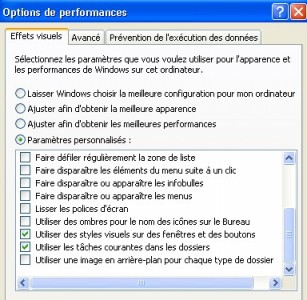
Le premier ajustement que je réalise consiste à limiter, voire à supprimer les effets visuels. Ils sont gourmands en ressource et l’on s’en passe très facilement. Sous XP, ouvrez le menu “démarrer”, puis sélectionnez “Panneau de configuration”, “Performances et maintenance” et enfin “Ajustez les effets visuels”.

Dans la fenêtre, choisissez “Ajuster afin d’obtenir les meilleures performances” ou, comme moi, optez pour “Paramètres personnalisés” et cochez “utiliser des styles visuels sur des fenêtres et des boutons” et “utiliser les tâches courantes dans les dossiers” (selon les goûts, vous pouvez aussi cocher “lisser les polices”). Ainsi, vous ne vous apercevrez même pas que les effets visuels ont disparu.

Optimiser Windows en supprimant les effets visuels

Au passage, et si votre machine s’avère un peu poussive, je vous invite également à réduire la taille de votre fond d’écran au niveau de la résolution que vous utilisez sur votre ordinateur : 1024 x 768 pixels par exemple. Utilisez un logiciel de retouche d’image tout simplement.

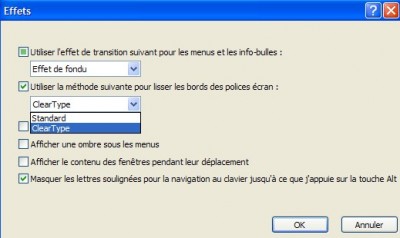
Et puis, tant qu’on est dans les effets visuels, allez dans les “Propriétés de l’affichage”, dans l’onglet “Apparence” puis “Effets”. Vérifiez que dans le menu “Utiliser la méthode suivante pour lisser les bords des polices écran”, vous utilisez “Standard”, si vous utilisez un écran traditionnel, et “Cleartype” si vous êtes sur un portable ou un écran LCD.

Optimiser Windows en supprimant les effets visuels

Vous ne gagnerez pas en puissance mais en confort visuel.

Je n’ai pas encore trifouillé dans Windows 7 mais ces options doivent exister de la même façon et les gains en performance également.

Jailbreaker son iPad en version 3.2.1 Lorsque l’on vient du monde PC et lorsque, comme moi, l’on a fourbi ses armes sur les ordinateurs sous Windows, quelle frustration de tomber dans le monde Apple !

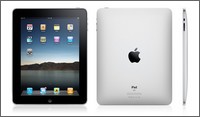
Quelle déception de rapidement m’apercevoir que l’OS de mon bel iPad en version 3.2.1 est bridé, fermé, cadenassé ! Pour exemple, l’application Photos ne permet aucune gestion des albums, ni arrangement des dossiers ni suppression de photos !

Les applications n’interagissent pas entre elles et, le pire de tout, l’App Store, la seule application qui permette cette opération, est obligatoire pour installer de nouveaux programmes. Impensable dans le monde PC !

Alors avec un tel verrouillage, comment expliquer l’engouement des aficionados ?

Par le “jailbreak” ! Un terme qui porte bien son nom, littéralement : évasion de prison.

Grâce au jailbreak les possesseurs de machines Apple, telles que les iPhones, iPod et autre iPad, peuvent enfin connaître ou recouvrer les joies du PC. Quel plaisir de faire enfin ce que l’on veut et non pas ce que Apple veut !

Plusieurs solutions s’offrent aux partisans du Jailbreak mais mon billet n’a pas vocation à toutes les énumérer. Je vais seulement vous parler de la dernière méthode mise au point par l’équipe de Comex et al. sur le site jailbreakme.com.

Cette solution est la plus simplissime qu’il soit possible de mettre au point. Il suffit de se connecter sur le site avec l’appareil à jailbreaker et de faire glisser le curseur mentionnant “slide to jailbreak”.

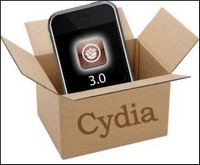
En moins d’une minute l’opération est effectuée. Il n’y a plus qu’à redémarrer et découvrir l’App Store parallèle qu’est Cydia, véritable cage aux oiseaux dont les portes sont grandes ouvertes.

Attention, cette solution est publiée aux fins d’exploiter tout le potentiel de votre appareil, non pas pour encourager le piratage Jailbreaker son iPad en version 3.2.1 .

Jailbreaker son iPad 3.2.1 ou son iPhone 4 sur jailbreakme.com.

Configurer la boîte mail de son iPad Je l’avoue honteusement, profitant d’une embellie financière et poussé par ma fille qui en possède un, j’ai craqué pour l’iPad.
Alors, je ne vais pas me lancer dans la critique de cet appareil mais, comme mon titre l’indique clairement, je vais vous détailler la procédure pour configurer la boîte mail de son iPad. Si vous êtes dans mon cas, vous rencontrez sûrement quelques galères pour y parvenir.

Avant de commencer, il faut que je vous dise que mon opérateur est Neuf.fr, c’est à dire SFR maintenant et que le serveur d’envoi, en l’occurrence smtp.neuf.fr ne fonctionne pas sur l’iPad !

Il faut se servir d’un serveur smtp qui fonctionne. Je vous recommande celui de Gmail. Je vous invite donc à créer un compte email chez google.com. C’est gratuit et fort utile.

Commençons :
– Dans les réglages de l’iPad, cliquez sur l’icône Mail, Contacts, calendrier,
Ajouter un compte…,
– Choisir Autre,
Ajouter un compte Mail,
– Entrez votre login, adresse email et mot de passe.

Après vérification des données du compte, un message d’erreur apparaît indiquant (chez moi) “le serveur smtp.sfr.fr” ne gère pas l’authentification, bla bla bla…
OK.

Poursuivons :
Dans la partie Serveur de réception, profitez-en pour compléter le Nom d’utilisateur amputé par le système de sa racine “neuf.fr” afin d’obtenir : monnom@neuf.fr
Dans la partie Serveur d’envoi :
Nom d’hôte : smtp.gmail.com
Nom d’utilisateur : monnom@gmail.com
Ensuite entrez le mot de passe et enregistrez le tout

Vous voilà maintenant avec un iPad possédant une messagerie entièrement fonctionnelle avec une connexion wifi.

Nettoyer Ajout/Suppression de programmes Lorsque la désinstallation d’un programme ne se déroule pas bien ou que l’on supprime directement le dossier dans lequel est installé le logiciel, il est fréquent de retrouver le nom de l’application en question dans le menu Ajout/Suppression de programmes de Windows.
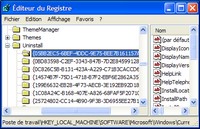
Pour forcer la suppression des indésirables, il suffit d’ouvrir la base de registre (par sécurité, faites une sauvegarde de celle-ci) puis de cliquer sur le bouton “démarrer” puis “Exécuter…”. Tapez “regedit” (sans les guillemets) et validez avec “Ok“. Ouvrez l’arborescence :

“HKEY_LOCAL_MACHINE \ SOFTWARE \ Microsoft \ Windows \ CurrentVersion \ Uninstall”

Une liste de clés composées de chiffres et de lettres majuscules apparaît. Chaque clé correspond à un programme. Pour savoir lequel, il faut sélectionner une clé et repérer la ligne “DisplayName” dans la fenêtre de droite. Le nom de l’application y est indiqué.

Vous pouvez alors supprimer la clé, dans la fenêtre de gauche. Cette action ne désinstalle pas un programme mais le supprime simplement de la liste du menu Ajout/Suppression de programmes.

Fermez l’éditeur du registre et redémarrez.

Cette astuce fonctionne parfaitement avec Windows XP. Il devrait en être de même sous Vista ou Seven.

Bricoler sa Wii : lecture de vidéos et émulateurs Suite à mes deux précédents billetsBricoler sa Wii : introduction” et “Bricoler sa Wii : lancer des jeux à partir d’un DD externe” qui ont eu l’air de vous intéresser, je vous propose d’aller encore un peu plus loin avec cette console.

En effet, la Wii est suffisamment puissante pour émuler des jeux de consoles plus anciennes et surtout, pour lire des vidéos. Tout marche très bien chez moi mais attention : je ne pourrai pas être tenu pour responsable des éventuels dégâts qui pourraient arriver à votre console si vous vous lancez dans ces bricolages !

Pour transformer votre Wii en lecteur Divx de salon, il faut installer les chaînes Mplayer ou GeeXboX. Je suppose que vous savez ce qu’est une chaîne puisque vous avez lu mes deux billets “Bricoler sa Wii “. Il existe deux versions de Mplayer : la classique et la version CE. Vous trouverez sur la Toile des tutoriels très bien faits :

– pour Mplayer.
– pour GeeXboX.
– pour Mplayer CE.

Personnellement, j’ai opté pour Mplayer CE car il marche très bien, il est très facile à mettre en place et surtout parce que c’est le seul qui permet de lire des vidéos en streaming. Vous partagez un dossier avec vos vidéos sur un ordinateur et Mplayer CE se charge de lire vos films en passant par la connexion Wifi. Il y a quelques réglages à effectuer. Vous trouverez des informations sur le paramétrage du fichier “smb.conf” sur metagames-eu.com.

Après plusieurs mois d’utilisation de Mplayer CE, le bilan est très positif. La lecture de vidéo est excellente à partir d’un disque dur externe. La lecture en streaming est plus aléatoire car parfois la diffusion se bloque et il faut redémarrer la console en appuyant 5 secondes sur le bouton “Power”.

Je préconise donc l’utilisation d’un DD externe sur lequel sont placés les films, les images des jeux Wii et les roms des émulateurs. Personnellement, j’utilise un DD en Fat32 et “WiiBackupManager” pour ajouter les jeux Wii. Il est possible de se créer directement un DD multifonctions en utilisant, par exemple, ce tutoriel.

Nous arrivons donc à la dernière partie de mon propos qui concerne l’émulation de jeux sortis pour des consoles plus anciennes. Il existe de nombreux émulateurs. Les plus intéressants sont ceux qui font tourner des jeux pas trop anciens ou des jeux que vous avez adorés. A mon avis, trois émulateurs sont intéressants :

– l’émulateur N64.
– l’émulateur Megadrive.
– l’émulateur SNES.

Vous trouverez tout ce qu’il vous faut sur wii2.fr. Les installations sont vraiment faciles à réaliser et une fois lancés, ces programmes possèdent de nombreuses options bien pratiques, notamment au niveau de la configuration des manettes.

Je vous rappelle que toutes ces manipulations sont autorisées mais que c’est l’utilisation que vous en ferez qui pourrait être illégale, notamment la lecture de divx téléchargés ou l’utilisation de jeux piratés.

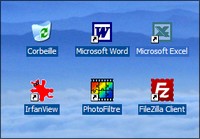
Personnaliser les icônes du bureau Le bureau de Windows permet de stocker vos raccourcis sous l’apparence de jolies petites icônes. Un simple clic sur l’icône vous permet de lancer une application qui vous intéresse, sans avoir à la chercher dans votre ordinateur.
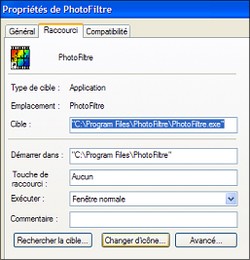
Il est possible de modifier chaque icône selon vos goûts. Il suffit simplement d’en définir une nouvelle. C’est facile, rapide et parfaitement réversible.

Commencez par cliquer avec le bouton droit de la souris sur un raccourci du bureau puis, dans le menu contextuel qui s’affiche, sélectionnez “Propriétés“.

Une nouvelle fenêtre apparaît :

Personnaliser les icônes du bureau

Cliquez sur le bouton “Changer d’icône“.

Windows affiche alors les autres icônes associées au programme, s’il y en a. Sélectionnez celle qui vous intéresse et validez. Si rien ne vous convient, vous pouvez opter pour une icône que vous avez vous même récupérée dans votre ordinateur.

Windows contient par défaut de quelques icônes. Vous les trouverez en sélectionnant le fichier C:\windows\system32\shell32.dll.

Modifier la taille des icônes du bureau Avec les résolutions impressionnantes qu’offrent les nouveaux écrans, on a parfois tendance à égarer les icônes de lancement tellement elles sont petites sur le bureau de l’ordinateur. Heureusement, il est facilement possible de modifier leur taille dans les propriétés d’affichage de Windows.

Voici la manipulation à effectuer avec Windows XP. C’est sensiblement la même chose avec les autres OS de Microsoft :

– effectuez un clic droit sur un espace vide du bureau,
– sélectionnez “Propriétés“,
– ouvrez l’onglet “Apparence“,
– cliquez sur le bouton “Avancé“,
– déroulez le menu “Elément“,
– choisissez la valeur “Icône“.

Vous arriverez sur une fenêtre comme celle-ci :

Modifier la taille des icônes du bureau

Vous pouvez alors modifier la “Taille” des icônes. Par défaut celle-ci est de 32 pixels. Il suffit par exemple de saisir 64 pour la doubler. Validez vos modifications en cliquant sur “OK“.

Bricoler sa Wii : lancer des jeux à partir dun DD externe J’ai comme l’impression que ce sujet vous passionne alors je vais vous expliquer comme flasher votre Wii.

Avant de commencer, je tiens à vous préciser que je ne suis pas un expert. Je ne suis qu’un utilisateur éclairé et je vais essayer de vous expliquer, le plus simplement possible, la technique que j’ai utilisée et qui fonctionne ! Je n’ai rien inventé. J’ai tout trouvé sur Internet et j’espère seulement qu’en lisant cette série de billets, vous économiserez un peu de temps en recherches.

Dernier avertissement : il s’avère que certaines manipulations peuvent planter la Wii. On appelle ça bricker sa Wii et là, c’est pour votre pomme. Je décline donc toute responsabilité pour les éventuels dommages que vous pourriez causer à votre console. Pour moi, ça c’est très bien passé et du premier coup. Je rappelle aussi qu’il est interdit de lancer des jeux que vous ne possédez pas légalement. Alors allons-y…

Les nouveaux modèles de Wii (donc la noire que je possède) ne peuvent lire les DVDs réinscriptibles. Les lecteurs sont protégés (pour combien de temps d’ailleurs ?). J’ai donc choisi de stocker les images de mes jeux (sauvegardes) sur un disque externe. Vous trouverez ici une liste de supports compatibles. Personnellement, les 2 disques durs externes (500 Go et 1 To) et ma clé USB de 8 Go fonctionnent parfaitement dessus.

Pour flasher sa console, il faut :
– un ordinateur avec un lecteur de carte SD,
– une carte SD : le top c’est une carte de 2 Go classique, pas de SD HC ou micro SD avec adaptateur,
– un support USB : une grosse clé USB ou un disque dur (DD) externe,
– votre wii connectée à Internet en Wifi,
– votre Wii en version 4.2 : patch officiel.

Comme je n’ai rien inventé, j’ai suivi le tutoriel très bien illustré que vous trouverez sur blog.apyka.com. En le suivant pas à pas, vous arriverez à flasher votre console. La manipulation est assez longue mais pas trop difficile à réaliser. Je ne vais donc pas tout reprendre mais plutôt vous expliquer le fonctionnement général.

Le principe est d’installer un nouvel “IOS” (système d’exploitation de la Wii) sur votre console. Cet IOS est customisé pour apporter des fonctionnalités qui n’existent pas d’origine (suppression de protections…). Vous trouverez des explications plus détaillées sur wii2.fr.

Le résultats du flashage est l’apparition d’une nouvelle chaîne “HomeBrew Channel (HBC)” qui va vous permettre de lancer de nouvelles applications dont celle que j’utilise pour lancer des jeux à partir de mon disque dur : “USB loader”. Là encore, il faut l’installer. Vous trouverez la manipulation exacte sur l’excellent blog.apyka.com.

A partir de “USB loader”, vous avez la possibilité de créer vous-même très facilement les images de vos jeux. Il suffit d’insérer la galette dans le lecteur et de cliquer sur le petit “+”. Tout se fait automatiquement. De même, pour les ISO récupérés sur Internet (des jeux que vous possédez bien entendu), je vous conseille d’utiliser “WiiBackupManager“. Personnellement j’ai deux partitions en Fat32 et WBFS et tout fonctionne parfaitement.

Il existe de nombreuses techniques et d’autres programmes. Celle que j’ai utilisée fonctionne parfaitement. J’ai parfois quelques blocages. Il faut alors forcer l’extinction de la Wii en maintenant le bouton Power appuyé 4 secondes. Je pense que c’est mon disque dur qui est de mauvaise qualité

Dans un prochain billet, je vous expliquerai comment transformer votre Wii en lecteur divx wifi et en multi console de jeux.

Pour ceux qui veulent aller un peu plus loin, jetez un œil sur blog.apyka.com.