EspaceRezo

Astuces, utilitaires, tutoriels, jeux, vidéos… que du bon pour apprendre et se divertir !

Affichage des articles publiés par Bob

Noël, ça fait peur aussi

Noël, c’est la fête et les cadeaux, mais pas pour tout le monde…

Share
Share

Jouer avec une Wiimote sur un PC – 2 : mise en place d’un script

Wiimote blanche Si vous avez suivi la première partie de ce tutoriel, vous devez avoir la Wiimote connectée et reconnue par l’ordinateur. Nous allons donc passer à la dernière phase : créer et exécuter un script sur l’ordinateur en utilisant le logiciel GlovePIE.

Avant tout, une petite explication sur le terme “script” s’impose. Maintenant que votre Wiimote est connectée et reconnue par votre ordinateur, elle ne va pas fonctionner toute seule car elle ne sait pas comment réagir lorsque que l’on appuie sur ses boutons. Grâce à des scripts, nous allons attribuer des touches de l’ordinateur aux boutons de la Wiimote.

Par exemple, on va attribuer la touche “Entrée” au bouton “A” de la Wiimote. Ce la donne : Key.enter = Wiimote.A

Nous allons créer ensemble un script complet. Pour l’exécuter, nous utiliserons le logiciel GlovePIE.

1ère étape : téléchargez et exécuter GlovePIE

Téléchargez le logiciel GlovePIE sur le site officiel (hébergé sur RapidShare et MediaFire).

Contrairement à BlueSoleil, ce logiciel ne nécessite pas d’installation. Il suffit d’extraire l’archive téléchargé, puis de lancer le “Setup” qui se nomme : “GlovePIE_Bird_5DT”

Voici ce que vous devriez voir apparaître :

GlovePIE

2ème étape : les codes des touches de la Wiimote et du clavier

Si vous avez bien suivi ce que j’ai dit un peu plus haut, vous devriez vous douter que chaque touche de la Wiimote et du clavier possède un nom de code. Vous trouverez les codes du clavier sur cette page. Voici pour la Wiimote :

Codes de la Wiimote

3ème étape : Créer un script GlovePIE et l’exécuter

Rappelez vous le billet sur EspaceRezo concernant l’émulateur du jeu “Sonic The hedgeHog“. C’est sur ce jeu que j’ai créé mon premier script. On va donc le recréer ensemble.

Si vous avez essayé ce jeu, vous aurez remarqué que :
– on avance avec le pavé “gauche” et “droite” du clavier
– on saute avec la barre “Espace”
– on confirme ou on met sur pause avec la touche “Entrée”
– on met en plein écran ou FullScreen avec la touche “Echap”
– on fait un ScreenShot avec la combinaison de touche “Shift + F12”

Il faut donc utiliser 6 touches du clavier. Nous allons maintenant attribuer chacune de ces touches à une action de la Wiimote. Le plus pratique, pour jouer à ce jeu, est de tenir la télécommande à l’horizontale. On commence donc par les deux touches indispensables: “avancer” et “reculer”.

Le code de la flèche droite du clavier est “Key.right”. Pour la flèche gauche, c’est “Key.left”. Comme on utilise la manette à l’horizontale, les codes correspondants de la Wiimote sont “Wiimote.down” pour avancer vers la droite de l’écran et “Wiimote.up” pour reculer vers la gauche. Ce qui donne :
Key.right = Wiimote.down
Key.left = Wiimote.up

On peut donc maintenant avancer et reculer grâce au deux touches attribuées à la Wiimote. Passons à le “barre espace” qui sert à sauter dans le jeu. On va lui attribuer la touche “2” de la Wiimote. Le code sera donc :
Key.space = Wiimote.two

Vous avez sans doute compris le principe. Voici donc le script complet que j’utilise avec le jeu “Sonic” :
Key.Right = Wiimote.down
Key.Left = Wiimote.up
Key.Space = Wiimote.two
Key.enter = Wiimote.A
Key.escape = Wiimote.plus
Key.escape = Wiimote.minus
Key.Alt+Key.F4 = Wiimote.home
Key.Shift+Key.F12 = Wiimote.one

Il signifie que :
– les touches “droite” et “gauche” du clavier correspondent aux touche “Haut” et “Bas” de la Wiimote
– la touche “espace” du clavier correspond à la touche “2” de la Wiimote
– la touche “Entrée” du clavier correspond à la touche “A” de la Wiimote
– la touche “Echap” du clavier correspond à la touche “+” et “-” de la Wiimote
– la combinaison des touches “ALT + F4” du clavier correspond à la touche “Home” de la Wiimote
– la combinaison des touches “Shift + F12” du clavier correspond à la touche “1” de la Wiimote

Donc, si on fait une synthèse de toutes ces touches sur une Wiimote, voici le résultat :

Touches de Wiimote

Maintenant que votre Wiimote est connectée à l’ordinateur, et que votre script est créé, il ne vous reste plus qu’à l’exécuter. Pour cela, rien de plus simple. Il suffit de cliquer sur le bouton “RUN” dans GlovePIE (la led n°1 devrait s’allumer toute seule).

GlovePIE

N’oubliez pas d’enregistrer votre script. Lancez votre jeu et “enjoy” !

Il est également possible d’utiliser ce que l’on appelle la fonction “gyroscopique” de la Wiimote (accéléromètre) qui permet de faire des actions dans certains jeux en bougeant la télécommande vers le haut ou le bas. Je n’ai pas encore expérimenté un script qui prendrait en compte cette fonctionnalité.

PS : il existe de nombreux scripts disponibles sur Internet. Certains permettent, par exemple, de piloter Google Earth (voir par ici) mais bien d’autres encore en cherchant bien.

Tutoriel réalisé avec l’aide de celui publié sur homemedia.fr.

Retrouvez l’intégralité de ce tutoriel en PDF : ICI.

Share

Share

espacerezoBonjour à tous !

Comme vous pouvez le constater, je n’ai actuellement pas le temps de vous proposer de nouveaux billets. Je viens de changer de boulot et je mets toute mon énergie dans cette nouvelle aventure.

Ceci ne signifie pas que ce blog est mort, mais qu’il est plutôt en sommeil, pour l’instant, et jusqu’à ce que j’arrive à me libérer du temps.

Si toutefois certains parmi vous font des découvertes intéressantes et se sentent motivés pour rédiger un petit billet, je me ferais un plaisir de les publier. N’hésitez donc pas à utiliser la page Contact.

Et puis en attendant un retour plus régulier des publications, je vous laisse farfouiller sur le blog. Avec plus de 3000 billets publiés, vous trouverez bien quelque chose à vous mettre sous la dent…

Bonne reprise à tous !

Share

Le dernier film consacré à l’univers de Tolkien s’intitulera “La Bataille des Cinq Armées“. Comme j’adore les aventures de Bilbo, voici le trailer de ce nouvel opus.

Ce film devrait sortir fin décembre…

Share

pacman_radio

De passage devant l’ordi, je vous propose cette image amusante qui peut également convenir comme fond d’écran

Bonnes vacances à tous ceux qui ont la chance d’en avoir…comme moi !

Share

http://vimeo.com/100095868

Je ne me lasse jamais de ces vidéos qui présentent le travail réalisé par les sociétés qui travaillent sur les effets spéciaux.

C’est le studio Mackevision qui se charge des effets dans Game of Thrones. Et l’on peut dire qu’ils gèrent vraiment bien…

Share

On ne l’attendait plus et pourtant notre ami TwisterNederland est de retour avec une  grosse compilation de fails qui ont circulé sur la Toile pendant les mois de mai et de juin derniers.

Au programme, 16 minutes de vautres en tout genre… Un régal quoi !

Si vous avez aimé, n’hésitez pas à aller jeter un coup d’œil aux autres compilations de fails que nous avons publiées sur ce blog.

Share

Quelques idées d’excuse pour les élèves de terminal qui auraient une mauvaise surprise aujourd’hui. En espérant qu’il y en ait le moins possible…

Mais si vous passez sur EspaceRezo, c’est que vous avez de la culture et le Bac n’est plus qu’une formalité… :-D

Share

dropbox_logoDropbox est un service de stockage en ligne qui permet d’uploader, de partager et de gérer ses fichiers. C’est une sorte de clé USB virtuelle que vous allez retrouver sur toutes vos machines connectées à Internet.

Personnellement, j’utilise ce service depuis longtemps et j’en suis satisfait !

Comme je suis radin et que les 2 Go gratuits qui sont proposés à l’inscription commence à se remplir, j’ai cherché à obtenir, gratuitement toujours, de l’espace supplémentaire.

Une fois votre compte activé, voici les meilleurs plans (actuellement) pour gagner de l’espace :

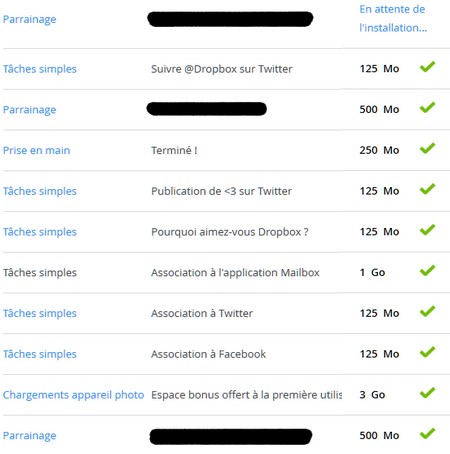
    • parrainer quelqu’un (500 Mo, jusqu’à 16 Go) : super plan et vous pouvez même parrainer de faux amis avec une adresse Yopmail par exemple (oui je sais c’est moche… Mais ça marche).


    • installer l’application Carousel sur votre smartphone (3 Go) : très bon plan. Je l’ai installé sur mon Android et désinstallé direct après. Les 3 Go sont acquis !


    • installer l’application Mailbox sur votre smartphone (1 Go) : même principe : installation puis désinstallation pour 1 Go.


  • compléter les étapes de la “prise en main” (250 Mo) : un peu long pour le gain réalisé.

Après vous pouvez jouer encore un peu en associant (puis dissociant dans mon cas) vos comptes Twitter, Facebook, Yahoo… Mais les gains sont faibles (125 Mo).

En quelques minutes de bricolage, je suis passé de 2 Go à 8 Go environ. Voici d’ailleurs un récapitulatif de l’espace que j’ai gagné :

dropbox_screen

J’espère que ce petit billet vous sera utile…

Share

https://www.youtube.com/watch?v=nXQn7t9urfk

Bon, changement de crèmerie pour la traditionnelle compilation de crashs et de ratés qui ont circulé sur la Toile le mois dernier. Notre ami Néerlandais ne donnant plus signe de vie, je me fournirai désormais chez la FailArmy.

Et puis on n’y perdra pas au change, il y a toujours autant de casse dans leurs vidéos…

Si vous avez aimé, n’hésitez pas à aller jeter un coup d’œil aux autres compilations de fails que nous avons publiées sur ce blog.

Share